학습안내
회원가입부터 수강신청, 학습, 수료증 출력까지 순서대로 안내합니다. 화면이 잘 보이지 않으면 화면 색 바꾸기와 접근성 메뉴를 먼저 보세요.
1AIKOREA 강의는 이렇게 다릅니다
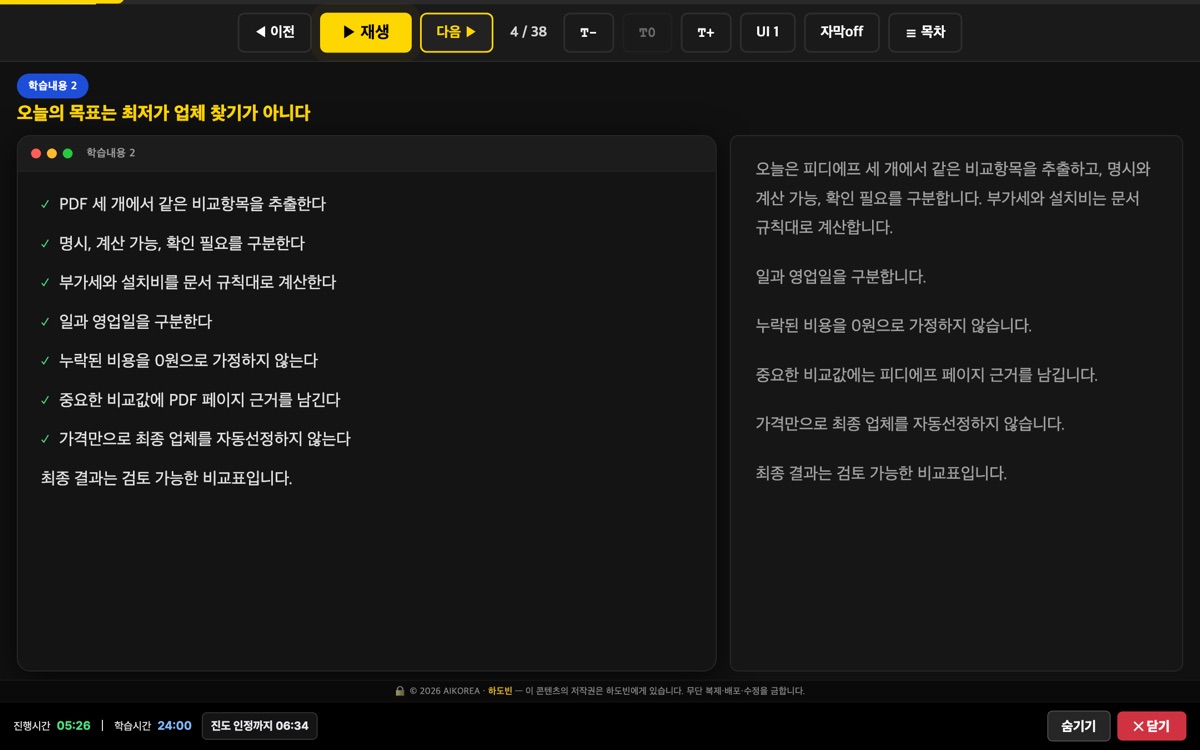
AIKOREA 강의는 동영상 파일이 아닙니다. 글을 중심으로 웹 화면에서 직접 넘겨 보는 웹 인터랙티브 강의입니다. 슬라이드가 한 장씩 열리고, 화면의 글을 음성 합성으로 읽어 줍니다. 오른쪽 자막 창에는 지금 읽고 있는 문장이 함께 나옵니다.
| 구분 | 일반 동영상 강의 | AIKOREA 웹 강의 |
|---|---|---|
| 글자 크기 | 영상에 고정됨 | 버튼으로 키우고 줄임 |
| 화면 색 | 바꿀 수 없음 | 7가지 중에서 고름 |
| 진행 속도 | 영상 속도대로 | 한 장씩 직접 넘김 |
| 자막 | 과정마다 다름 | 모든 과정에 있음 |
| 데이터 | 30분에 수백 MB | 1시간에 약 1MB 이하 |
| 화면낭독기 | 영상 속 글자는 읽지 못함 | 화면의 글과 버튼을 그대로 읽어 줌 |
모바일에서는 불편한 과정이 있습니다
화면이 작으면 슬라이드 내용이 길게 아래로 이어지고, 실습 과정은 PC보다 따라 하기 어렵습니다. 실습이 많은 과정은 PC나 태블릿으로 들으시기를 권합니다. 크롬이나 엣지 최신 버전을 권장합니다.
2회원가입
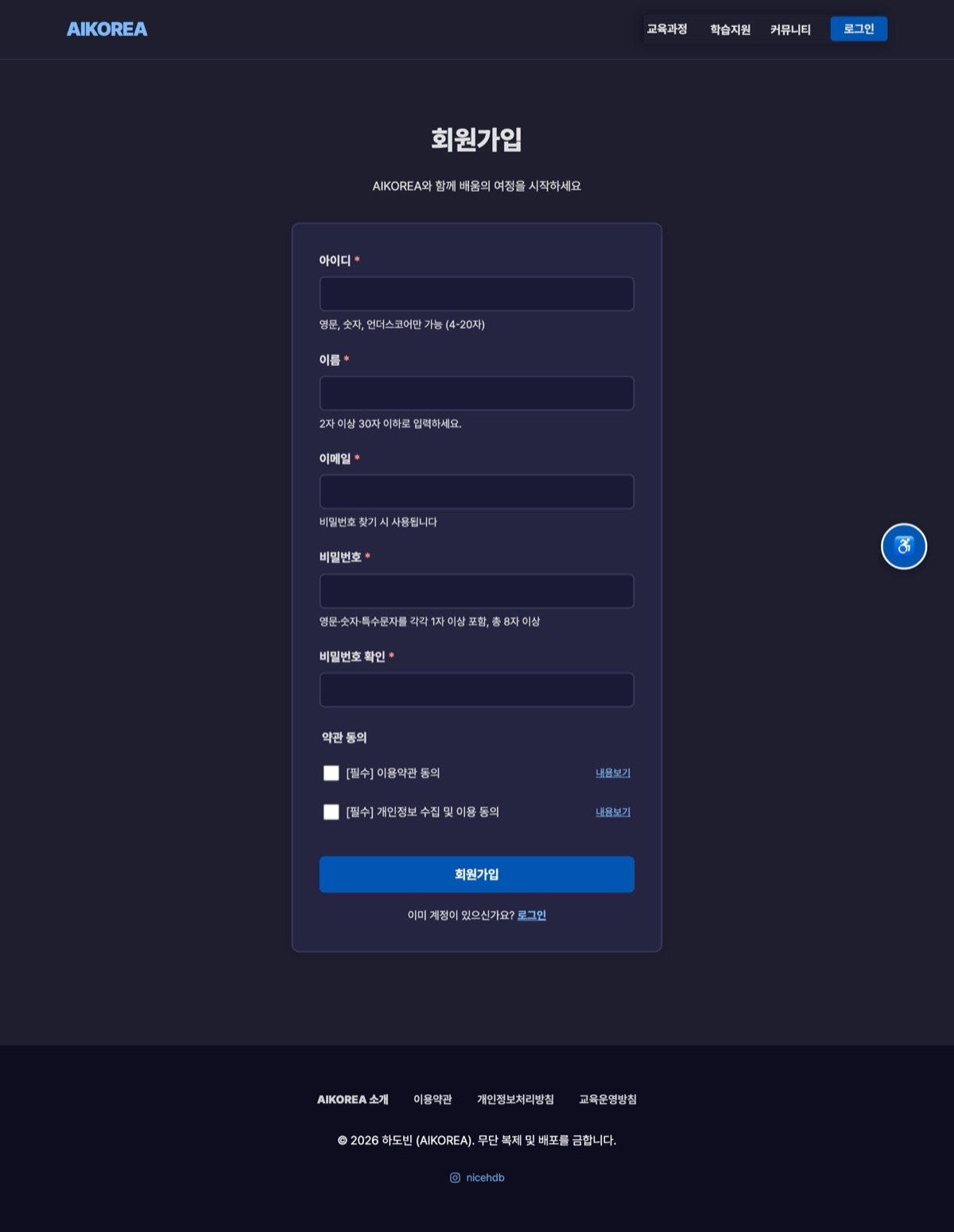
누구나 가입할 수 있습니다. 아이디, 이름, 이메일, 비밀번호 네 가지만 입력하면 됩니다.
- 오른쪽 위의 [로그인]을 누르고, 아래쪽 [회원가입]을 누릅니다.
- 아이디는 영문, 숫자, 밑줄(_)만 가능하며 4~20자입니다.
- 이름은 수료증에 그대로 찍히니 실명으로 적어 주세요.
- 이메일은 아이디나 비밀번호를 잊었을 때 안내 메일을 받는 주소입니다. 실제로 쓰는 주소를 적어 주세요.
- 비밀번호는 특수문자를 넣어 8자 이상으로 정하고, 확인 칸에 한 번 더 입력합니다.
- 약관과 개인정보 수집에 동의한 뒤 [회원가입]을 누르면 로그인 화면으로 넘어갑니다.
개인정보는 이렇게 보관합니다
- 이름과 이메일은 암호화해서 저장합니다.
- 비밀번호는 원래 글자로 되돌릴 수 없는 방식으로 저장해, 운영자도 알 수 없습니다.
- 불필요한 개인정보인 주민등록번호, 전화번호, 주소는 받지 않습니다.
3아이디·비밀번호 찾기
아이디와 비밀번호 재설정 링크는 화면에 보여 드리지 않고 가입하신 이메일로만 보내 드립니다. 다른 사람이 내 정보를 알아내지 못하게 하기 위해서입니다.
아이디 찾기
- 로그인 화면 아래의 [아이디 찾기]를 누릅니다.
- 가입할 때 적은 이름과 이메일을 입력합니다.
- 메일함에서 아이디를 확인합니다.
비밀번호 찾기
- 로그인 화면 아래의 [비밀번호 찾기]를 누릅니다.
- 아이디와 가입한 이메일을 입력합니다.
- 메일의 재설정 링크를 30분 안에 눌러 새 비밀번호를 정합니다.
메일이 오지 않으면
- 몇 분 기다리신 뒤 스팸 메일함을 확인해 주세요.
- 입력한 정보가 가입 정보와 다르면 메일이 가지 않습니다. 이때도 화면에는 똑같은 안내가 나옵니다. 가입했는지 여부를 남이 알 수 없게 하려는 것입니다.
- 로그인할 때 비밀번호를 5번 틀리면 30분 동안 그 계정으로 로그인할 수 없습니다. Caps Lock이 켜져 있는지 확인해 주세요.
4교육 신청과 운영 기준
- 위쪽 메뉴의 [교육과정]에서 AI·실무교육이나 법정교육을 고릅니다. 과정 이름으로 검색해도 됩니다.
- 듣고 싶은 과정의 [상세보기]로 목차와 학습 시간을 확인합니다. [미리보기]로 강의 화면을 먼저 볼 수도 있습니다.
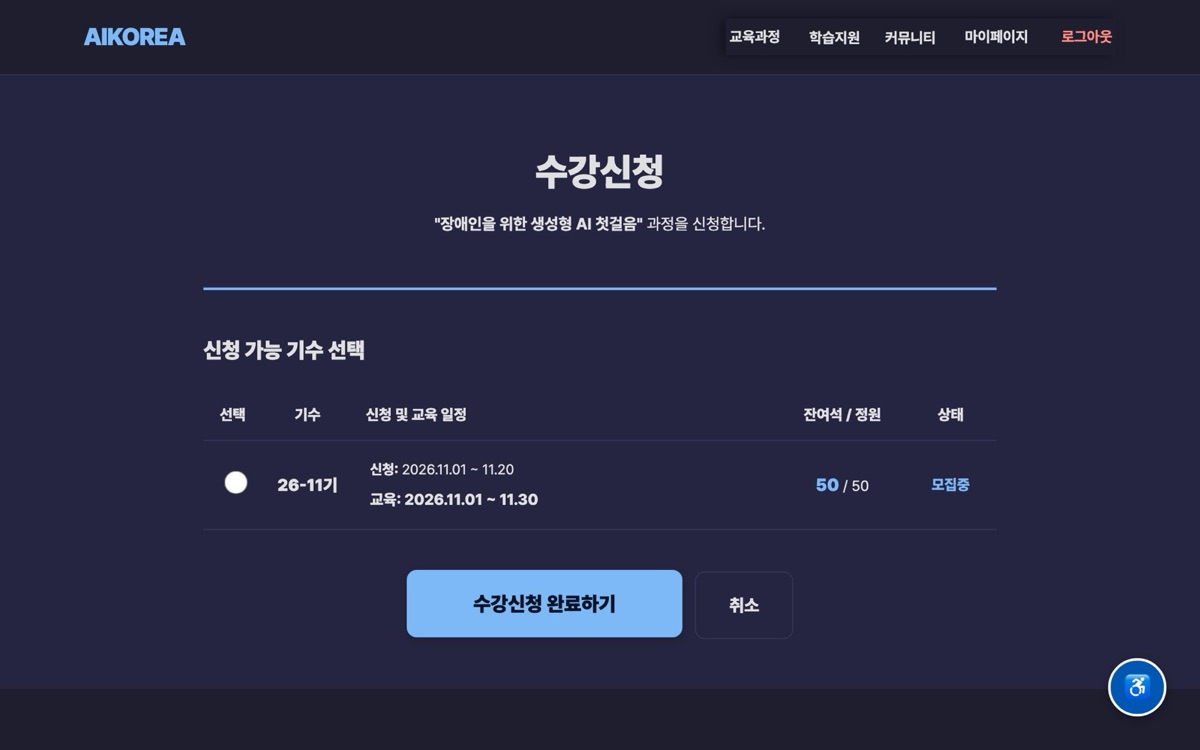
- [수강신청]을 누릅니다. AI·실무교육은 기수(예: 26-11기)를 고른 뒤 [수강신청 완료하기]를 누르고, 확인 창에서 [확인]을 누릅니다. 법정교육은 기수를 고르지 않고 바로 신청됩니다.
- “수강신청이 완료되었습니다!”라는 안내가 나오고 내 강의실로 넘어갑니다.
운영 기준
| 구분 | AI·실무교육(직무교육) | 법정교육 |
|---|---|---|
| 신청 기간 | 매월 1일부터 20일까지 | 상시 |
| 수강 기간 | 신청한 달 1일부터 말일까지 | 신청한 날부터 14일 |
| 신청 가능 수 | 한 달에 3개 과정까지 | 진행 중 3개, 하루 3개까지 |
| 그 밖의 제한 | 같은 과정을 듣는 중에는 다음 기수를 신청할 수 없습니다. 지난 기수 진도율이 30%에 못 미쳤다면 다음 기수 신청이 제한됩니다. | 같은 과정은 한 해에 두 번까지. 사이트 전체에서 하루 50명까지 새로 신청할 수 있습니다. |
| 복습 | 수료 후 3개월 동안 다시 볼 수 있습니다. | 해당 없음 |
- 한 달에 최대 3개 과정이번 달에 새로 신청한 과정만 셉니다.
- 수강 전 취소는 개수에서 제외강의를 한 번도 열지 않고 취소하면 신청 개수에 포함되지 않습니다.
- 다음 달 1일부터 다시 신청이번 달 3개를 모두 신청하셨다면 다음 달 1일부터 신청할 수 있습니다.
5내 강의실에서 수강하기
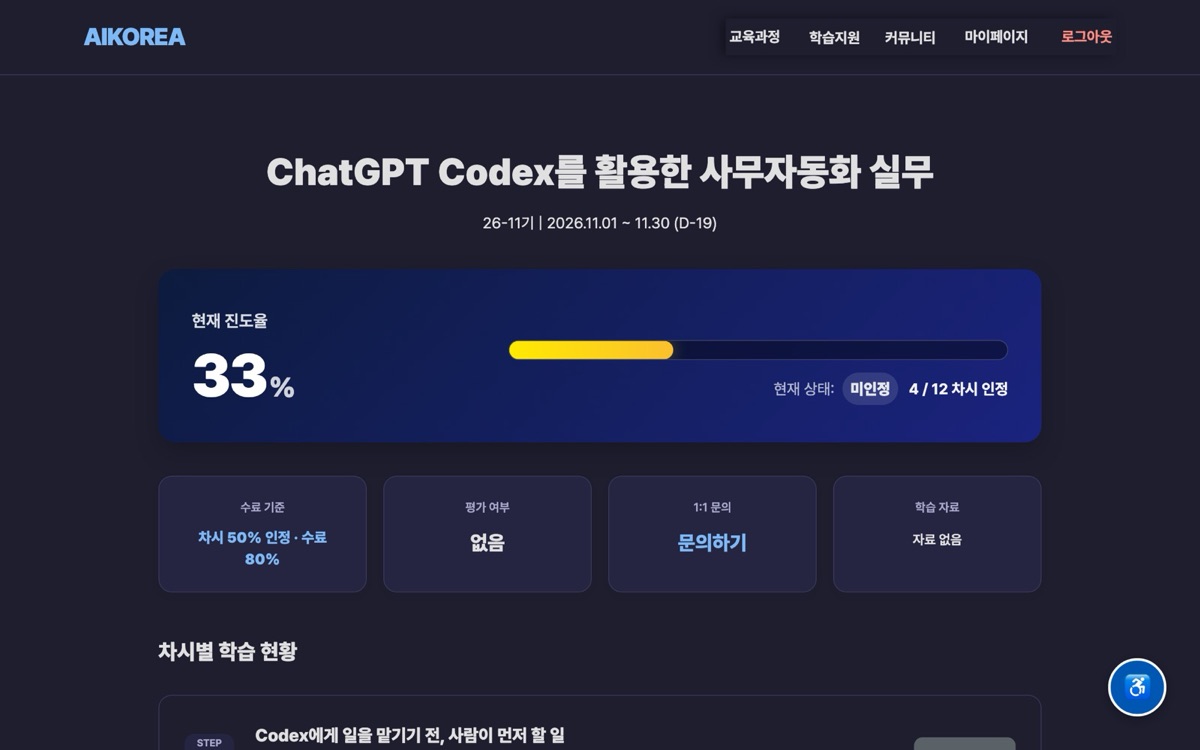
- 위쪽 메뉴에서 [마이페이지]를 누르고 [내 강의실]로 들어갑니다.
- 과정 카드의 [학습 시작]을 누르면 그 과정의 학습 화면이 열립니다.
- 차시별 학습 현황에서 들을 차시의 [학습 시작]이나 [이어가기]를 누르면 강의 플레이어가 열립니다.
- 학습을 마치면 아래쪽 [✕ 닫기]를 누릅니다. 학습 시간과 마지막으로 본 장이 저장되어 다음에 이어서 볼 수 있습니다.
6강의 플레이어 버튼
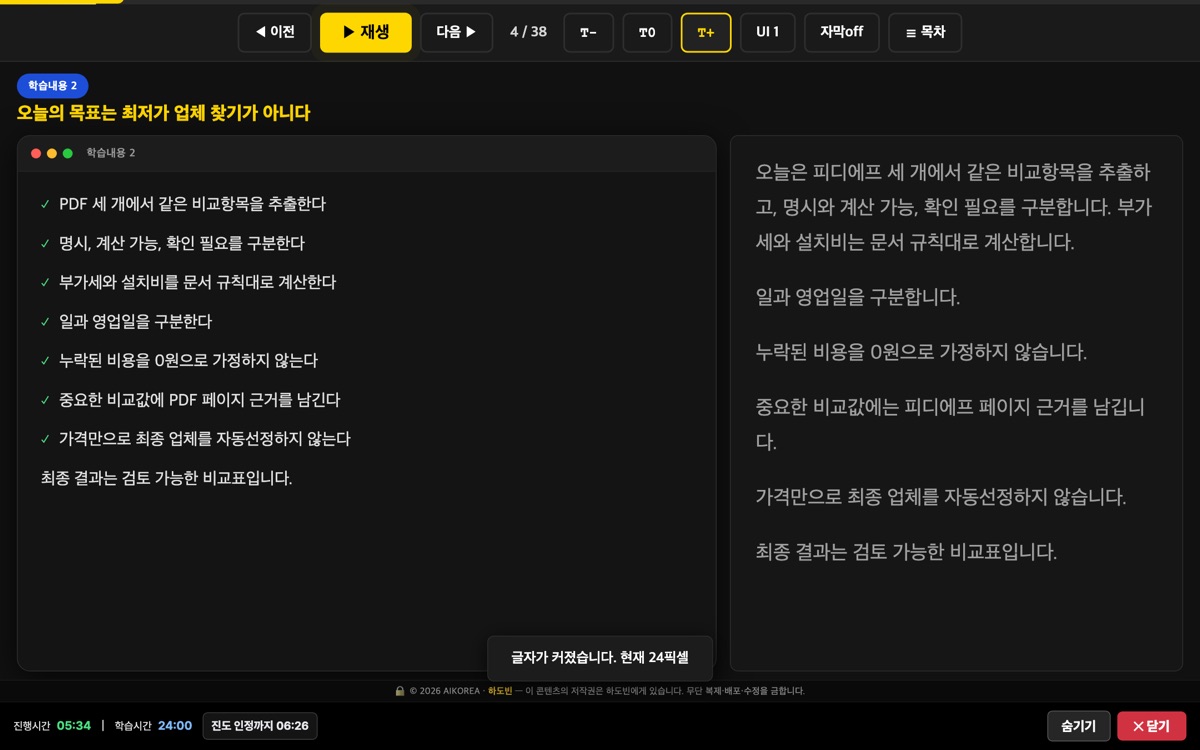
PC와 모바일의 버튼은 같습니다. 모바일은 화면이 좁아서 버튼이 두 줄로 놓입니다.

| 버튼 | 하는 일 | 키보드 |
|---|---|---|
| ◀ 이전 / 다음 ▶ | 앞 장, 뒤 장으로 넘깁니다. | 왼쪽·위쪽 화살표 / 오른쪽·아래쪽 화살표 |
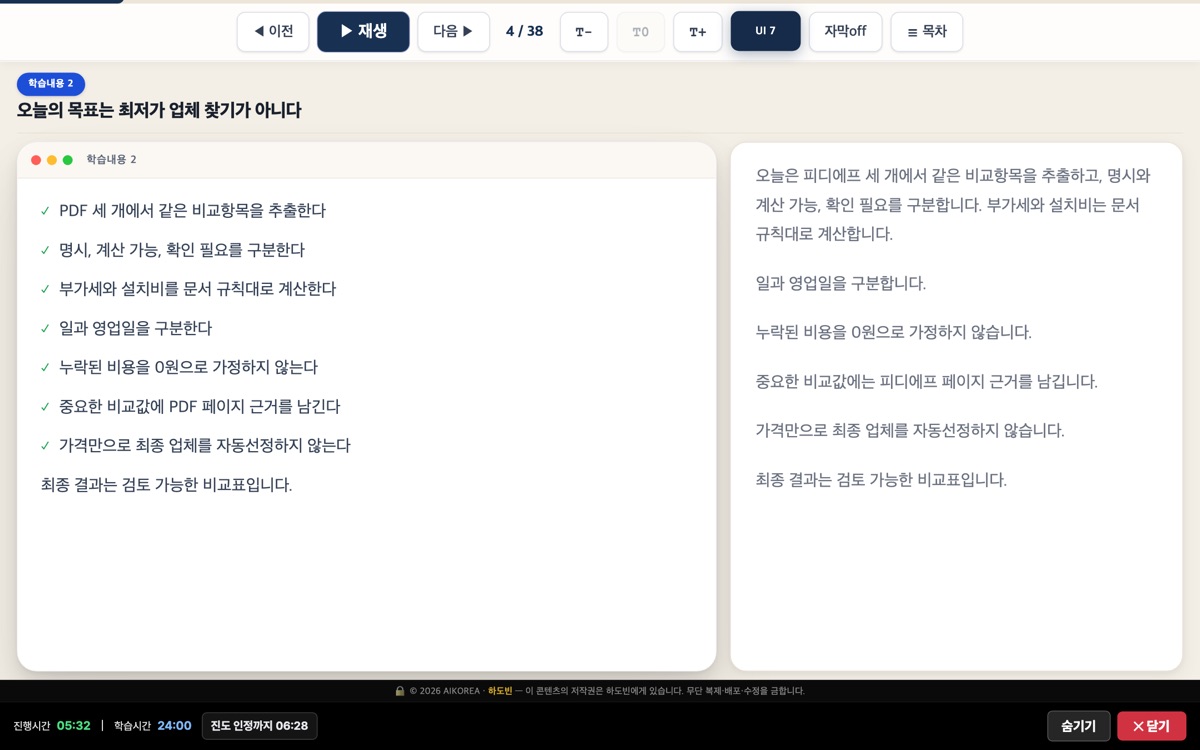
| ▶ 재생 | 낭독을 시작합니다. 한 장을 다 읽으면 다음 장으로 저절로 넘어가고, 다시 누르면 멈춥니다. | 스페이스 |
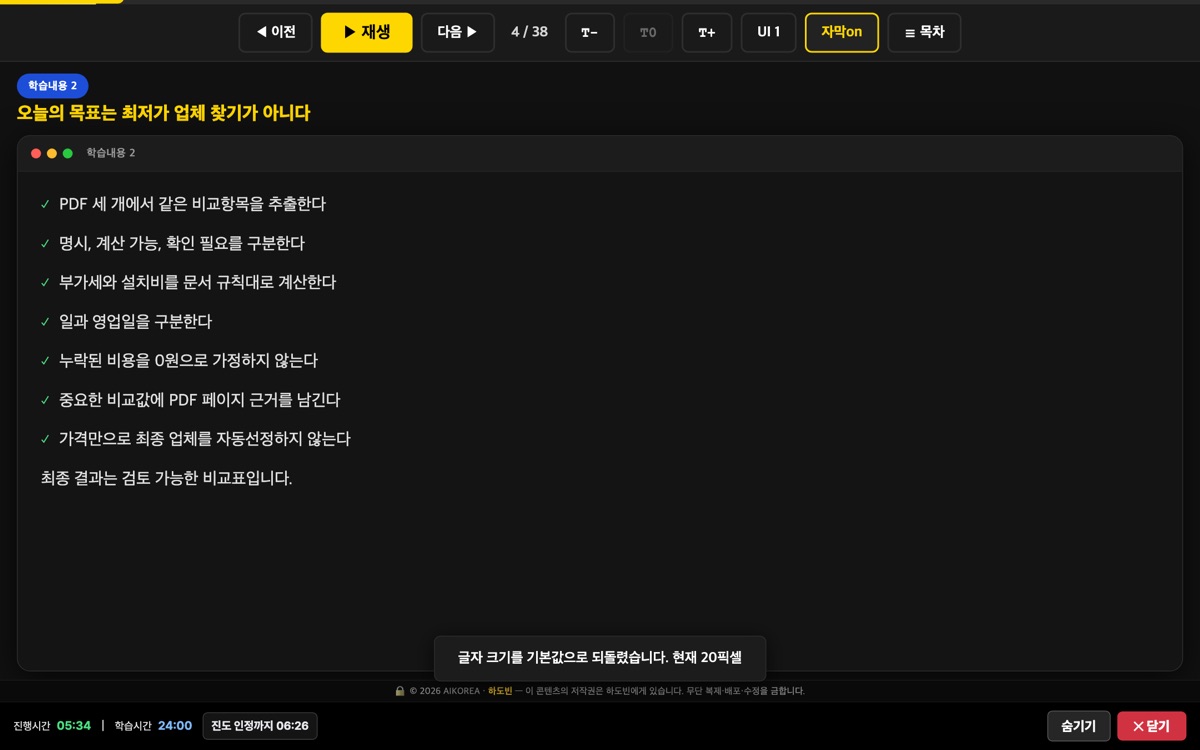
| T- / T0 / T+ | 글자를 줄이고, 원래 크기로 되돌리고, 키웁니다. | - / 0 / + |
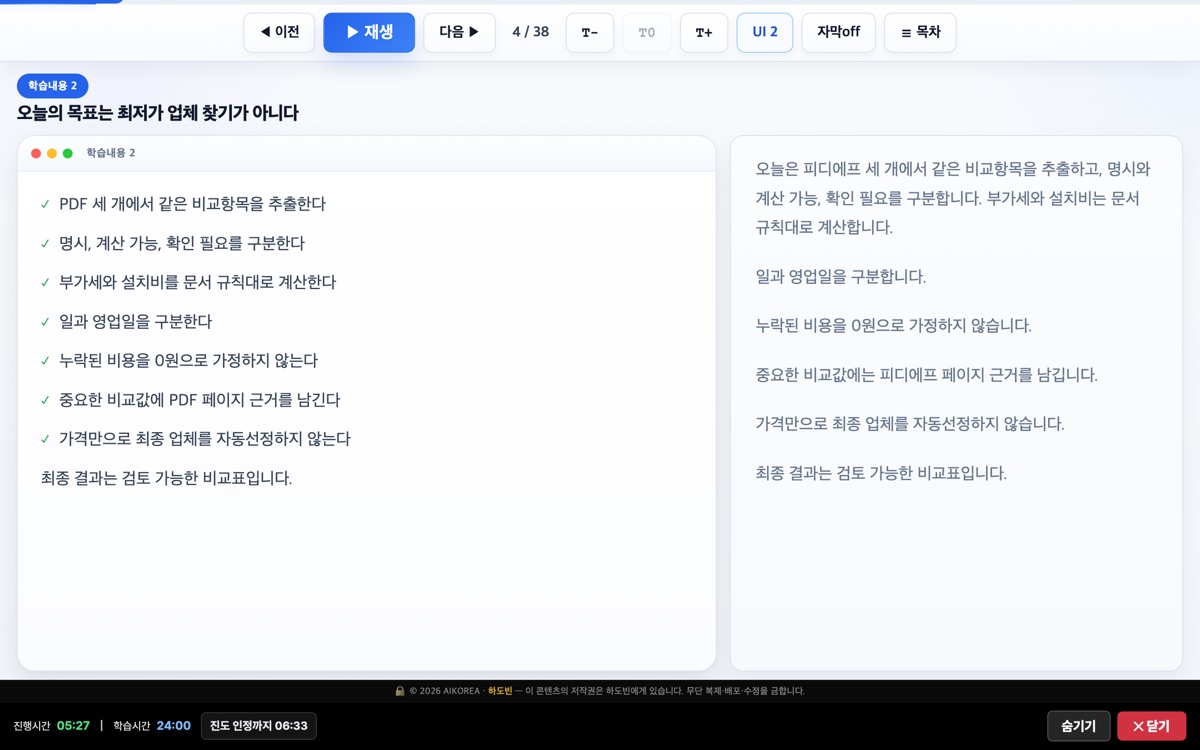
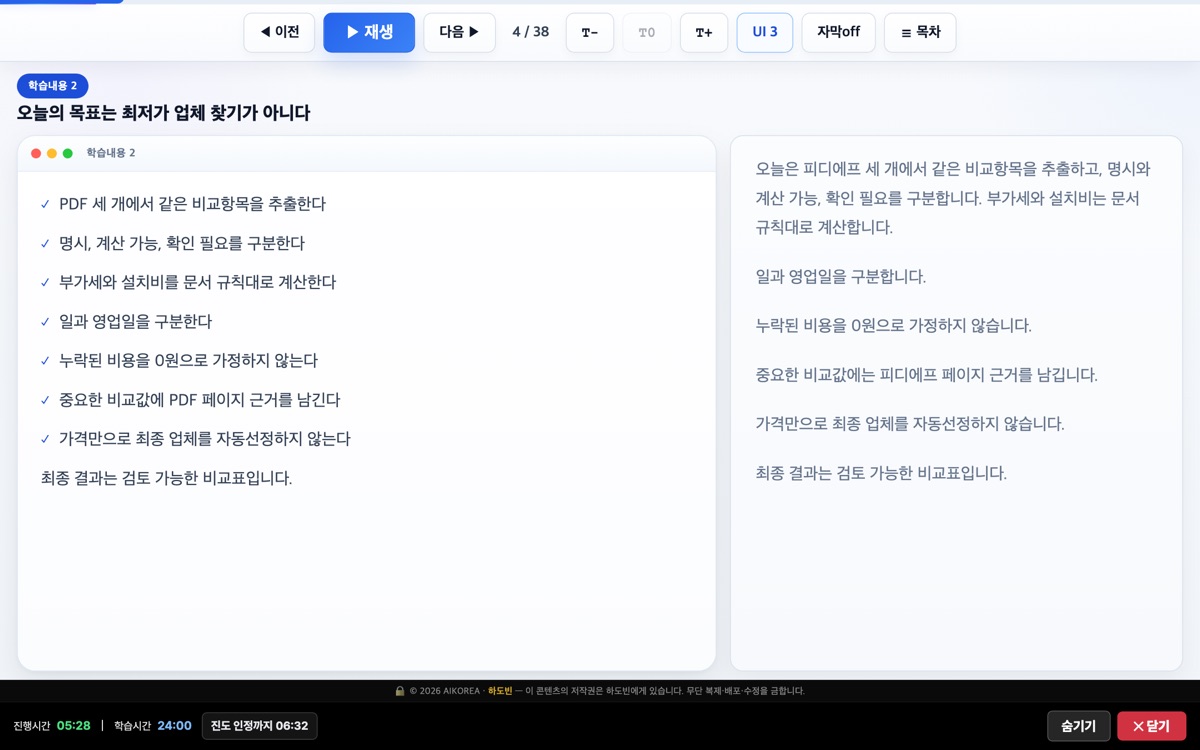
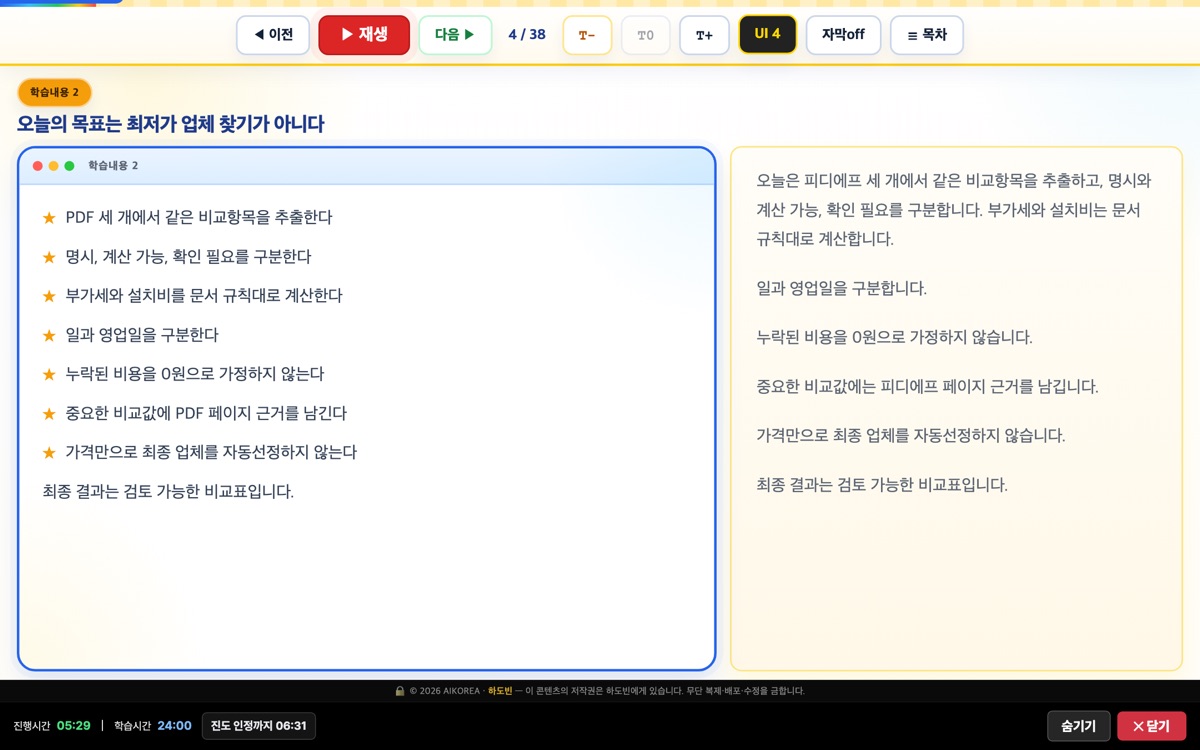
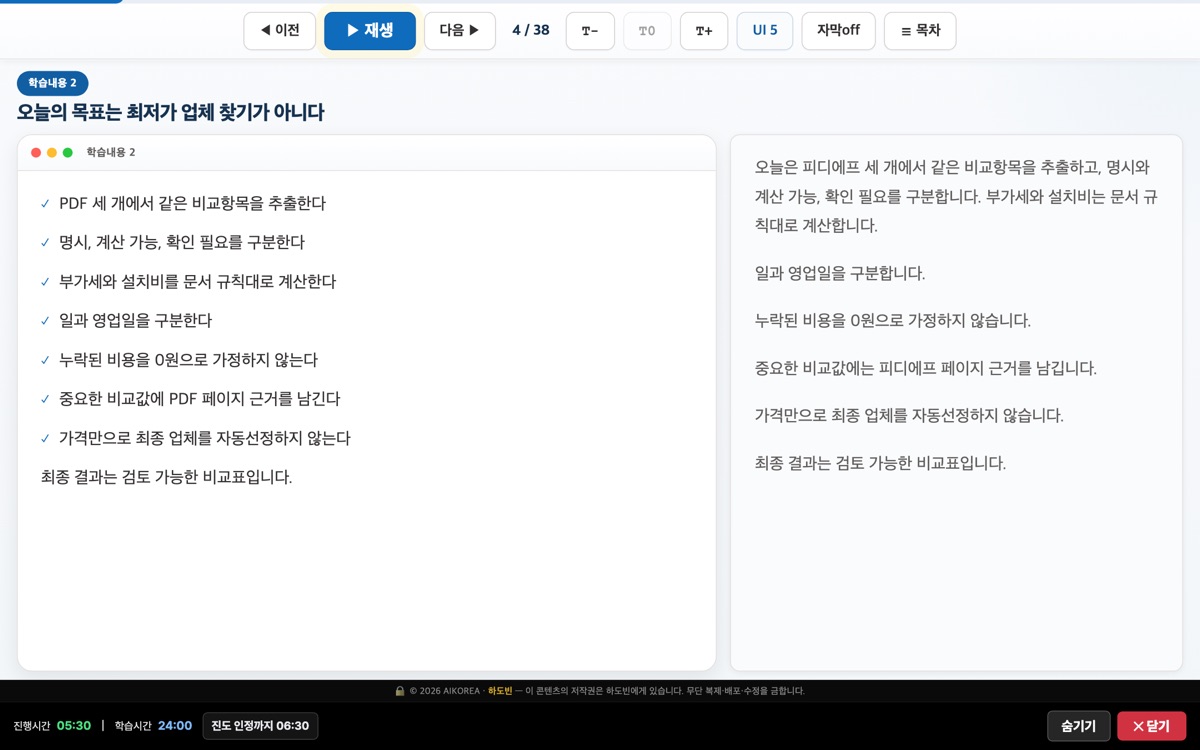
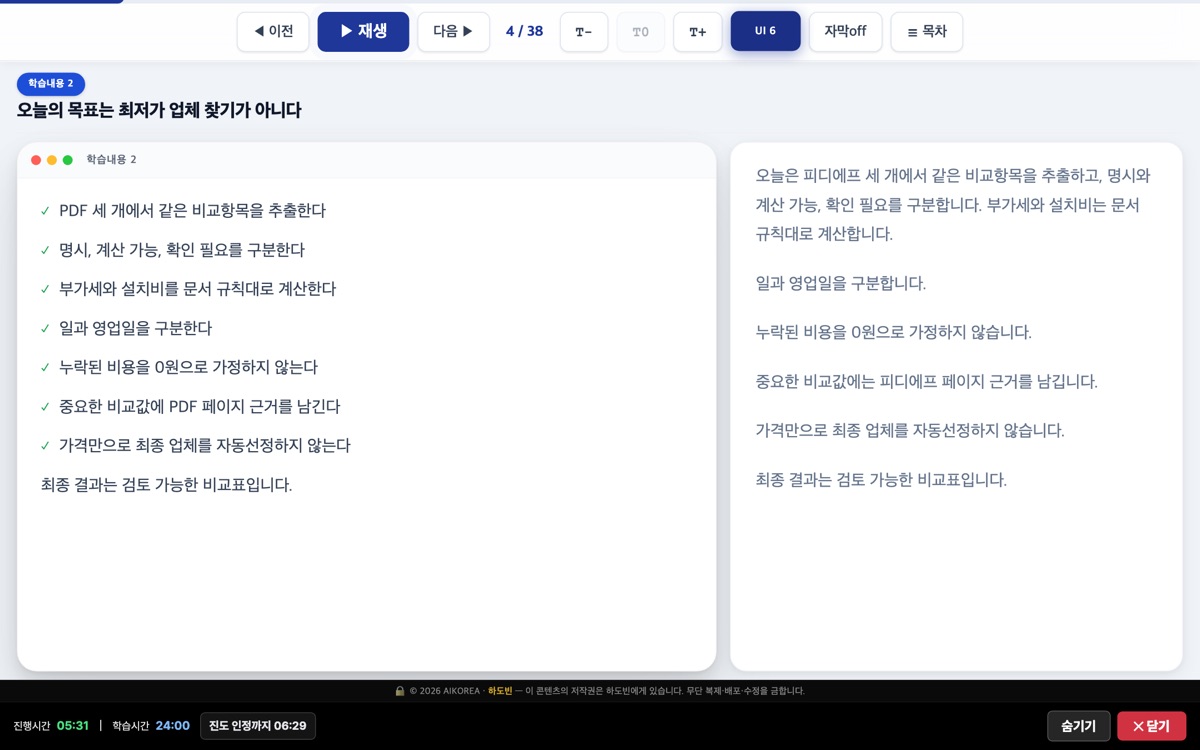
| UI | 화면 색을 바꿉니다. 누를 때마다 1번부터 7번까지 차례로 바뀌고, 마지막에 고른 색이 저장됩니다. | 없음 |
| 자막off / 자막on | 오른쪽 자막 창을 닫거나 엽니다. 닫으면 학습 내용이 넓게 보입니다. | 없음 |
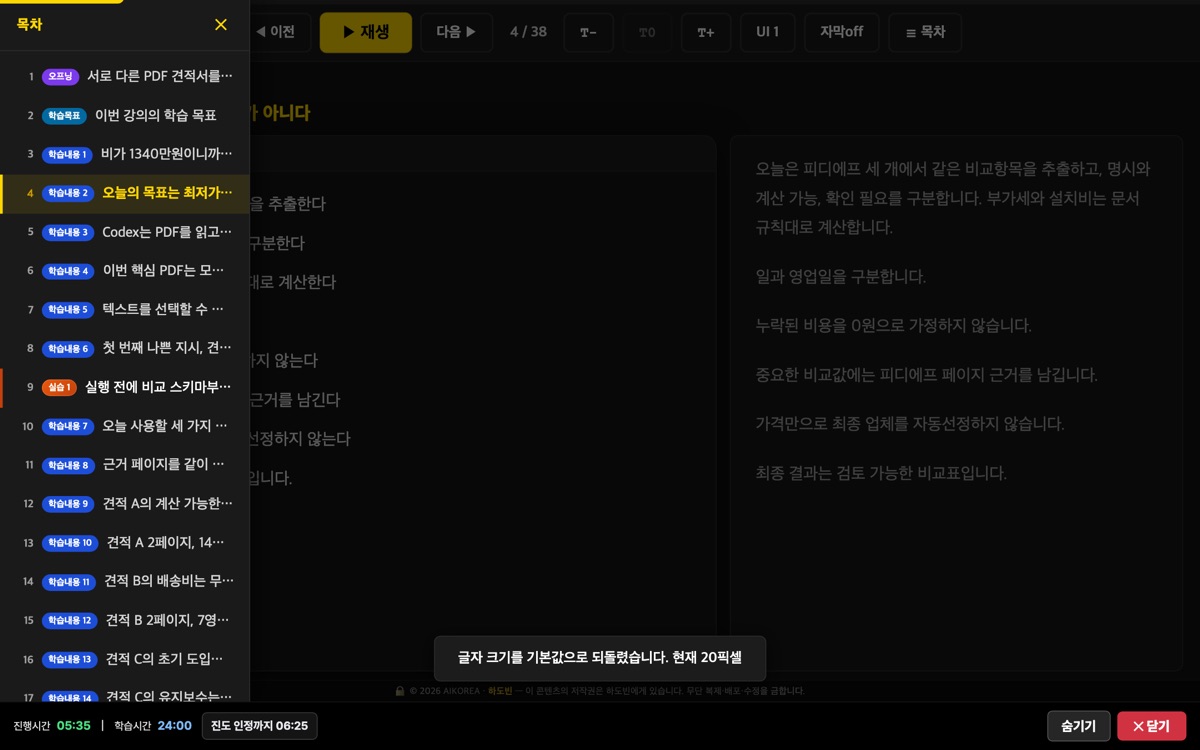
| ≡ 목차 | 전체 장 목록을 열어 원하는 장으로 바로 갑니다. | Esc로 닫기 |

- 진행시간 이번에 플레이어를 실행한 후 지난 시간입니다.
- 학습시간 이 차시에서 지금까지 쌓인 전체 학습 시간입니다.
- 진도 인정까지 이 차시가 인정되기까지 남은 시간입니다. 다 채우면 ‘진도 인정 완료’로 바뀝니다.
- 숨기기, ☰ 패널 아래쪽 막대를 숨겨 화면을 넓게 씁니다. ☰ 패널을 누르면 다시 나옵니다.
- ✕ 닫기 학습을 마치고 플레이어를 닫습니다. 학습 기록이 저장됩니다.
7화면 색 바꾸기
강의 화면의 처음 색은 저시력자를 위한 검정 바탕에 노란 강조색입니다. 눈에 맞지 않으면 플레이어 위쪽의 [UI] 버튼을 눌러 다른 화면으로 바꿔 보세요. 마지막에 고른 화면은 그 기기에 저장되어 다른 강의를 열어도 그대로 나옵니다.
8접근성 메뉴 사용법
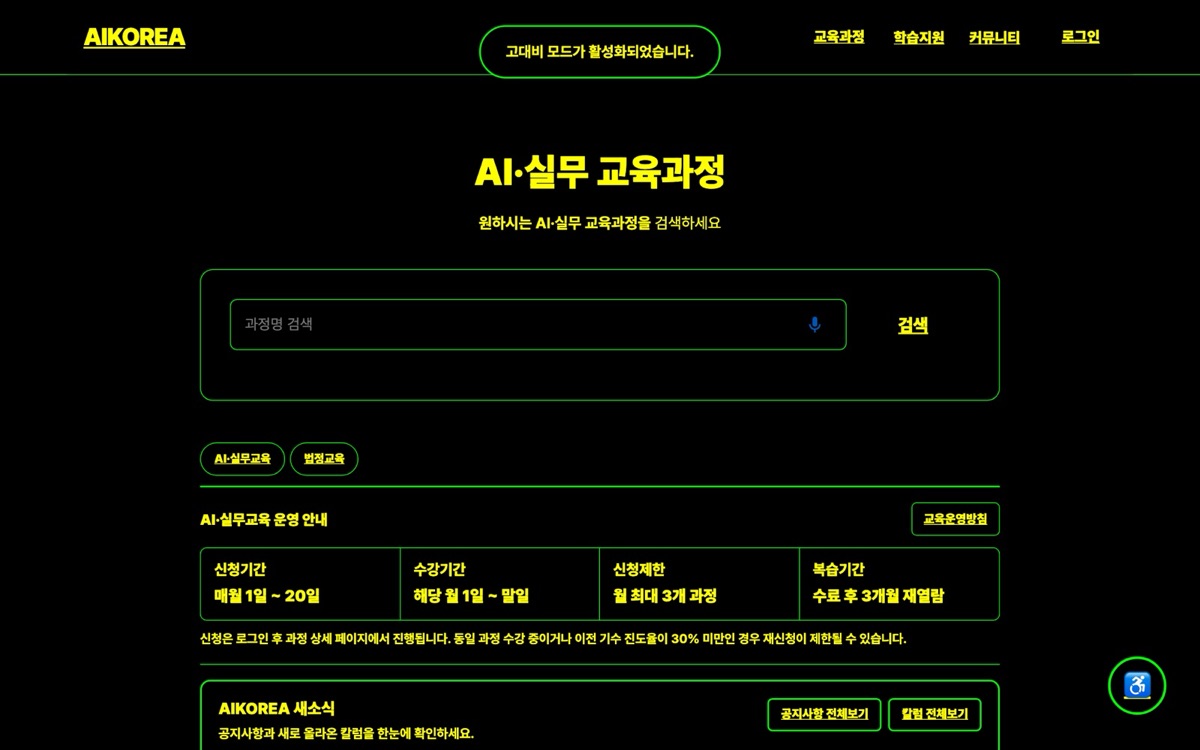
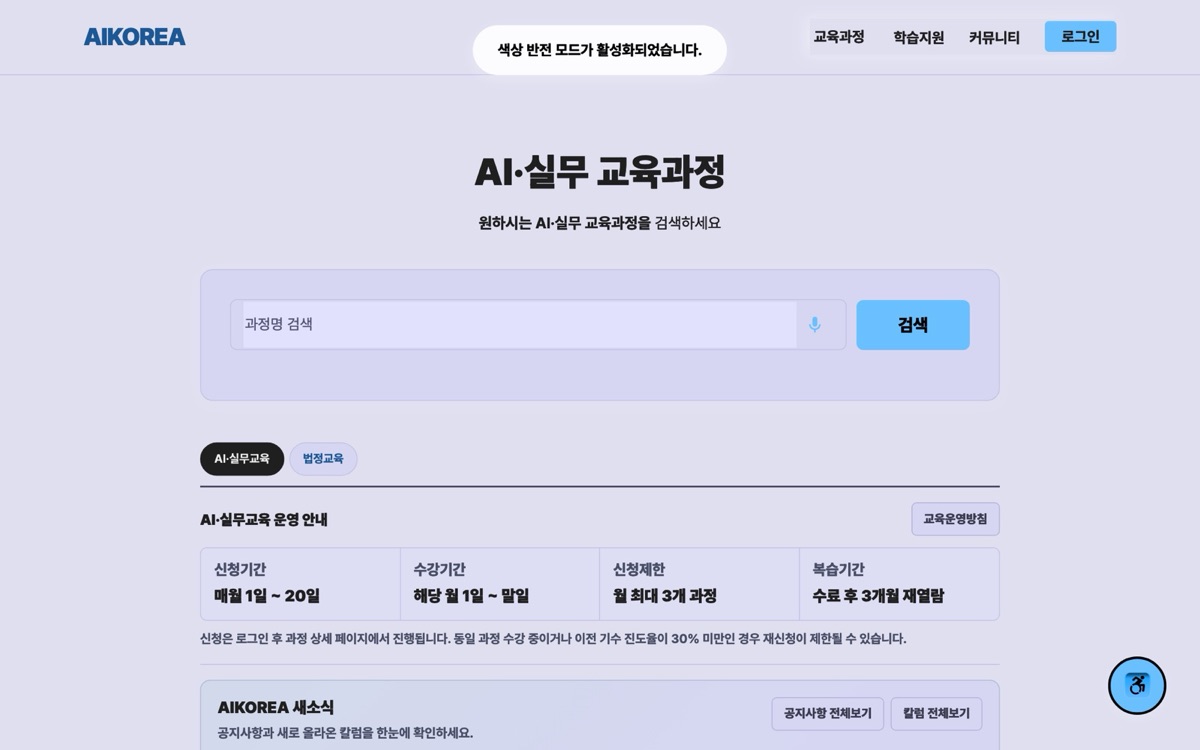
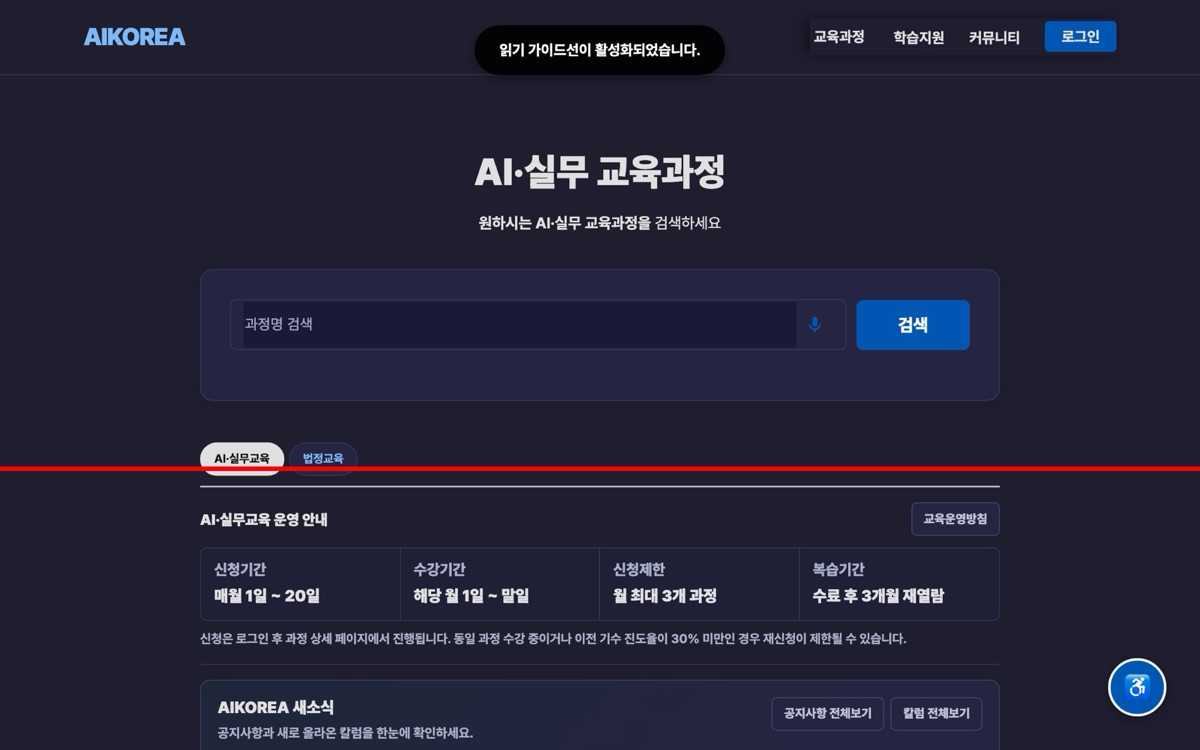
사이트 어느 화면에서나 오른쪽 아래의 ♿ 동그란 버튼을 누르면 접근성 메뉴가 열립니다. 대부분의 기능은 한 번 누르면 켜지고 다시 누르면 꺼집니다. 글자 확대(+)는 누를 때마다 커지고, 초기화는 모든 기능을 끕니다. 켠 기능은 그 기기와 브라우저에 저장됩니다. 강의 플레이어 안에서는 플레이어의 글자 크기 버튼과 UI 버튼을 쓰시면 됩니다.
| 기능 | 이런 분께 좋습니다 | 켜면 이렇게 바뀝니다 |
|---|---|---|
| 고대비 모드 | 글자가 바탕에 묻혀 잘 안 보이는 분 | 검정 바탕에 노란 글자, 링크에 밑줄 |
| 색상 반전 모드 | 어두운 화면이 불편해 밝은 화면이 필요한 분 | 색을 뒤집어 밝은 바탕으로 보여 줌 |
| 색맹 보정 모드 | 빨강과 초록 같은 색을 구분하기 어려운 분 | 구분하기 쉬운 색으로 바꿈 |
| 큰 마우스 커서 | 마우스 화살표를 자주 놓치는 분 | 화살표가 크게 바뀜 |
| 읽기 가이드선 | 긴 글을 읽다가 줄을 놓치는 분 | 마우스를 따라 가로선이 움직임 |
| 간편 모드 | 꾸밈 없이 글만 보고 싶은 분 | 그림을 숨기고 글 위주로 보여 줌 |
| 글자 확대 (+) | 글자를 더 크게 보고 싶은 분 | 누를 때마다 글자가 커짐 |
| 초기화 | 처음 화면으로 돌아가고 싶을 때 | 켜 둔 기능을 모두 끔 |
9화면낭독기로 수강하기
AIKOREA 강의는 앞을 보기 어려운 분도 화면낭독기(스크린리더)로 따라갈 수 있게 만들었습니다. 강의 화면의 글과 버튼이 모두 실제 글자로 되어 있습니다.
- 장 넘김 안내 다음 장으로 넘기면 “학습내용, 4번째 슬라이드”처럼 장의 종류와 번호, 제목을 읽어 주고, 읽는 위치를 새 장의 제목으로 옮깁니다.
- 버튼 이름 “이전 슬라이드”, “글자 크기 키우기, 현재 20픽셀”처럼 무슨 버튼인지 읽어 줍니다.
- 그림 설명 강의 속 그림에는 내용을 설명하는 글이 들어 있습니다. 꾸미기만 하는 아이콘은 읽지 않게 했습니다.
- 목차 “3번 슬라이드, 학습내용, 제목” 순서로 읽어 주고, 목차를 닫으면 원래 누르던 버튼으로 돌아갑니다.
- 본문 바로가기 강의를 열고 처음 Tab을 누르면 버튼 줄을 건너뛰고 학습 내용으로 갈 수 있습니다.
- 키보드 조작 마우스 없이 화살표로 장을 넘기고, 스페이스로 재생과 멈춤을 합니다.
화면낭독기를 쓰실 때는
플레이어의 [▶ 재생]은 누르지 않는 것이 좋습니다. 강의 낭독과 화면낭독기 목소리가 겹쳐 들릴 수 있습니다. 화면낭독기로 한 장을 읽은 뒤 오른쪽 화살표로 다음 장으로 넘기시면 됩니다.
10수료 기준과 수료증 출력
- 차시마다 절반 이상정해진 학습시간의 절반 이상을 들으면 그 차시가 인정됩니다.
- 전체의 80% 이상인정된 차시가 80% 이상이면 수료입니다. 평가가 있는 과정은 평가도 통과해야 합니다.
- 기준을 채우면 자동 수료수료 기준과 필요한 평가를 모두 채우는 순간 자동으로 수료되고, 바로 출력할 수 있습니다.
수료증 출력 방법
- 학습 화면에서 수료한 과정의 학습 화면을 열면 맨 위에 [수료증 확인하기 →] 버튼이 나옵니다.
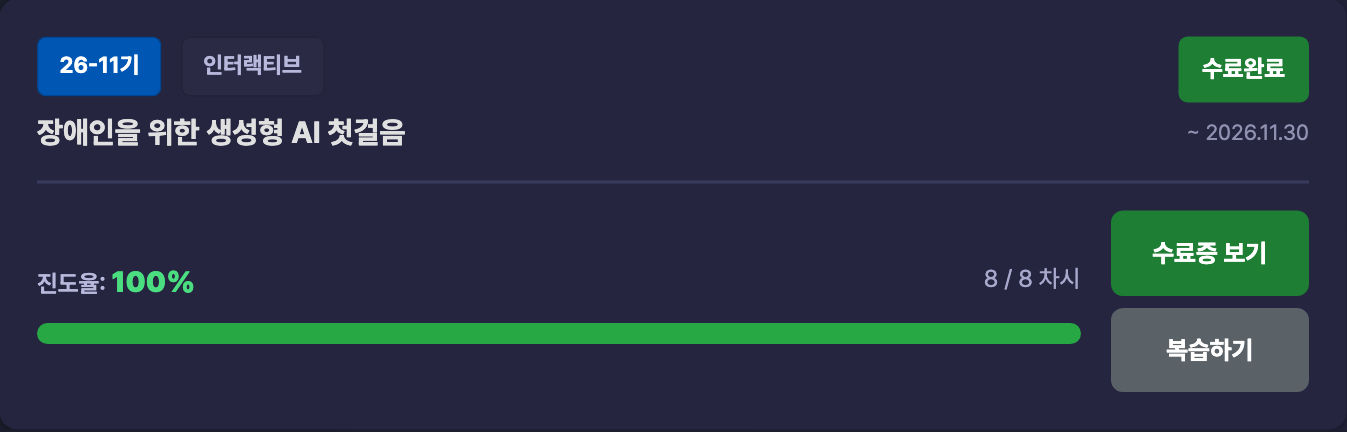
- 내 강의실에서 [마이페이지 › 내 강의실]의 [수료] 탭에서 과정 카드의 [수료증 보기]를 누릅니다.
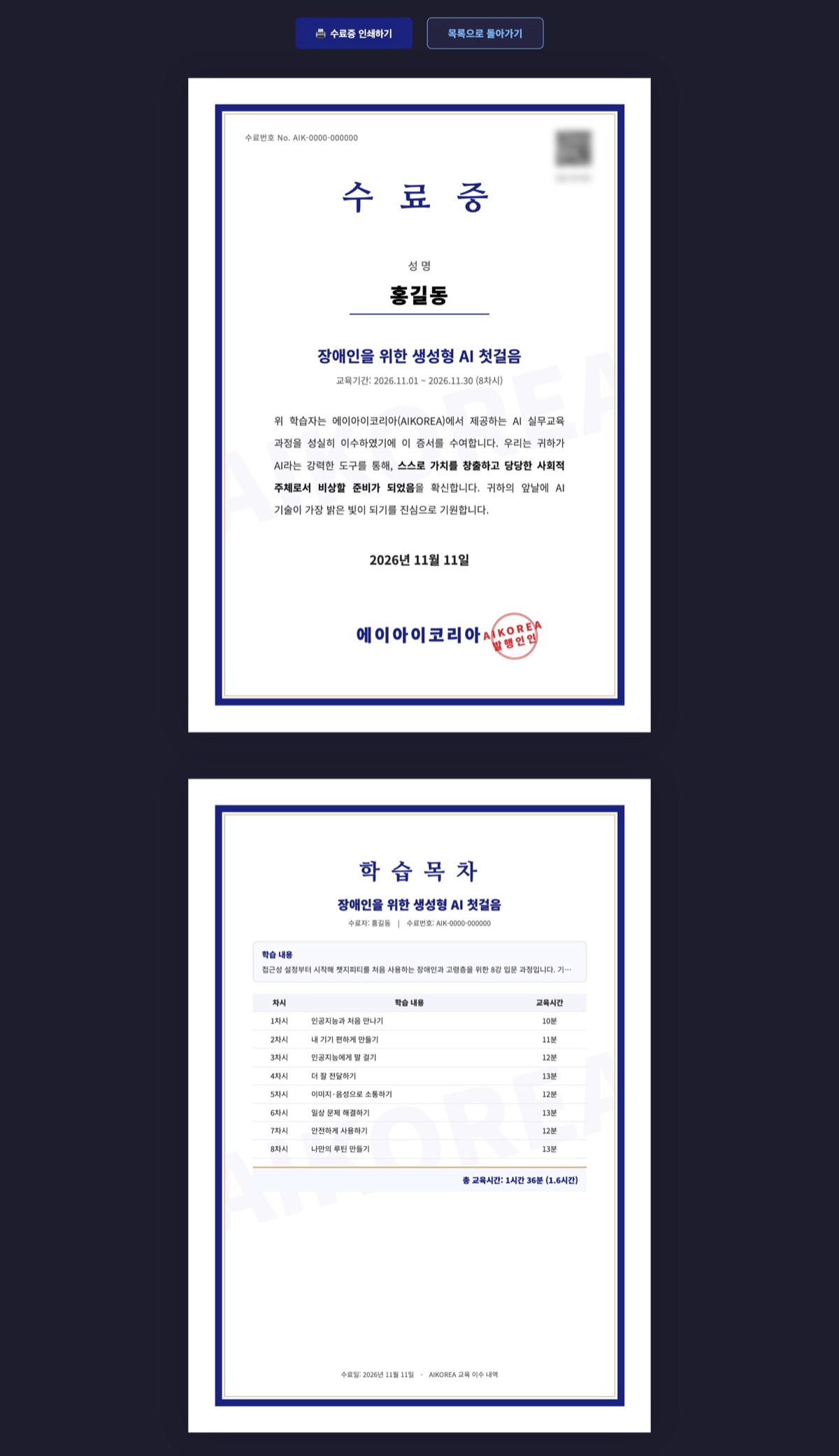
- 수료증 화면에서 [수료증 인쇄하기]를 누르고, 인쇄 창에서 프린터 대신 ‘PDF로 저장’을 고르면 파일로 받을 수 있습니다.
11수강 취소
아직 강의를 열어 보지 않았다면 직접 취소할 수 있습니다. [마이페이지 › 내 강의실]에서 취소할 과정 카드의 [수강취소]를 누르고 확인 창에서 [확인]을 누르면 됩니다. 이 버튼은 진도율이 0%인 과정에만 있습니다.
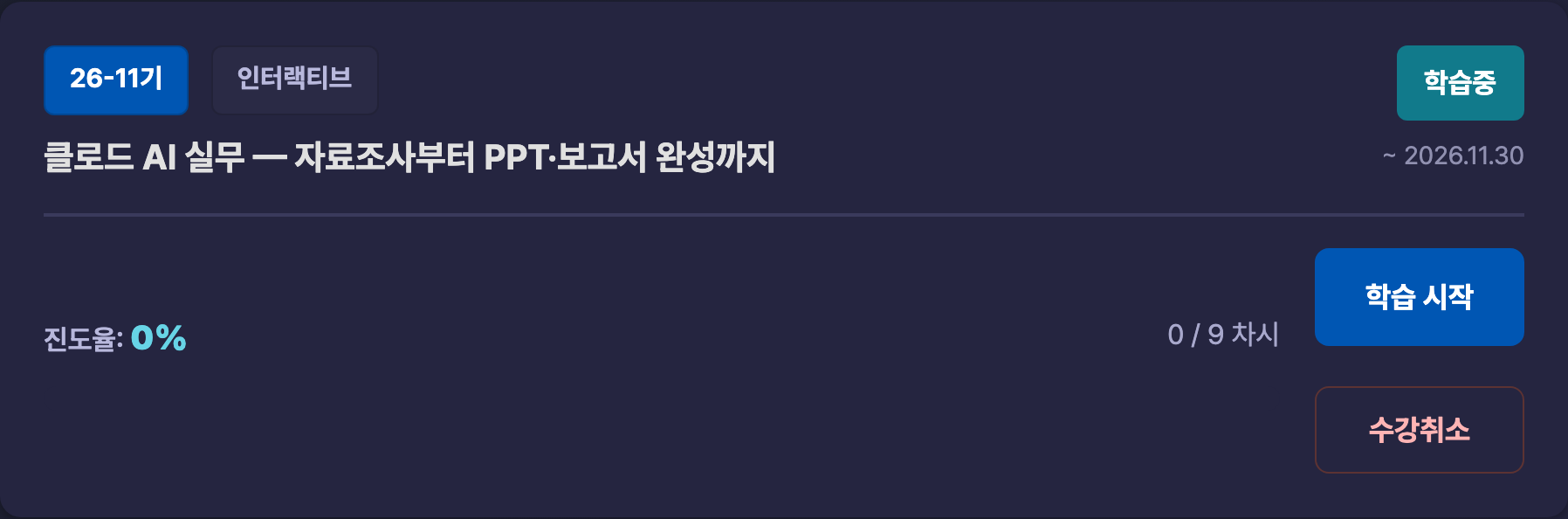
- 강의를 한 번이라도 열었다면 직접 취소할 수 없습니다. 1:1 문의하기로 요청해 주세요.
- 취소하면 신청 자리가 돌아옵니다 학습 전에 취소한 과정은 한 달 3과정 제한에 들어가지 않습니다.
12접속이 막혔을 때
AIKOREA는 개인정보를 지키기 위해 보안 감시(민감도 상)를 늘 켜 두고 있어서, 드물게 정상적인 이용도 막힐 수 있습니다. “접근이 차단되었습니다”라는 화면이 나오면 인터넷 주소(IP)가 일시 차단된 것입니다.
- 혼자 막혔다면 대개 시간이 지나면 풀립니다. 급하면 휴대폰 데이터처럼 다른 인터넷으로 접속해 1:1 문의하기에 글을 남겨 주세요.
- 교육장에서 여러 명이 함께 듣는다면 같은 IP에서 1시간에 회원가입이 5번을 넘거나, 5분 안에 로그인을 5번 틀리면 그 IP 전체가 막힙니다. 교육 전에 1:1 문의하기에 기관명, 공인 IP, 교육 일정, 예상 인원을 적어 IP 예외 등록을 요청해 주세요. 운영자가 확인한 뒤 처리해 드립니다.
IP 예외 요청은 1:1 문의 게시판으로만 받습니다. 이메일로 오는 IP 등록 요청은 처리하지 않습니다.
13화면이 이상하거나 목소리가 어색할 때
- 화면이 이상하게 보이면 브라우저를 최신 버전으로 올리고 학습환경 진단을 해 보세요. 그래도 안 되면 결과 화면을 캡처해 1:1 문의하기에 남겨 주세요.
- 화면이 너무 어두우면 강의 플레이어의 [UI] 버튼으로 밝은 화면을 고르거나, 접근성 메뉴에서 색상 반전 모드를 켜 주세요.
- 목소리가 어색하면 강의는 기기에 설치된 음성으로 읽어 줍니다. 아이폰은 [설정 › 손쉬운 사용 › 콘텐츠 말하기 › 음성 › 한국어]에서 Siri 음성을, 갤럭시는 [설정 › 일반 › 접근성 › 텍스트 음성 변환]에서 삼성 음성 엔진의 고품질 한국어 음성을, 윈도우 11은 [설정 › 접근성 › 내레이터]에서 자연스러운 한국어 음성을 추가해 주세요.